


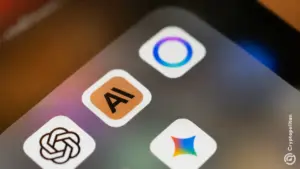



- 마이크로소프트는 사용자가 프롬프트를 활용하여 생성형 AI를 통해 콘텐츠를 만들 수 있도록 돕는 새로운 쓰기 기능을 메모장에 출시했습니다.
- 이 새로운 기능은 Copilot Plus PC를 사용하는 Canary 및 Dev 채널의 Windows Insider 사용자에게 배포된 Windows 11 업데이트의 일부입니다.
- 마이크로소프트는 또한 AI 기반 기능을 활용한 그림판 개발 소식을 발표했는데, 이제 그림판에 스티커 생성기가 추가되었고,matic 샷 자동 자르기 및 크기 조정 기능을 갖춘 스니핑 도구도 공개되었습니다.
마이크로소프트는 5월 22일, 생성형 AI를 사용하여 프롬프트에 따라 새 콘텐츠를 작성할 수 있는 기능을 도입한 새로운 메모장 업데이트(버전 11.2504.46.0)를 공개했습니다. 이 새로운 쓰기 기능은 올해 초 윈도우 11 테스트 빌드에 포함된 코드에서 처음 발견되었습니다.
마이크로소프트는 추가했습니다 . 이 기능을 사용하려면 문서에서 새 텍스트를 삽입할 위치를 마우스 오른쪽 버튼으로 클릭하거나 참조로 사용할 기존 텍스트를 선택하면 됩니다.
이번 업데이트에는 그림판용 스티커 생성기와 같은 새로운 AI 기반 기능과 사용자의 선호도에 따라 스크린샷을 자동으로matic크기를 조정할 수 있는 스니핑 도구 개선 사항도 포함되었습니다.
'쓰기' 기능은 메모장에서 테스트된 다른 두 가지 AI 기반 도구에 이어 추가된 기능입니다
새로운 쓰기 기능은 마이크로소프트가 메모장에서 테스트해 온 요약 및 다시 쓰기라는 두 가지 AI 기반 도구에 이어 추가된 것입니다. 작년 3월에 처음 도입된 요약 기능은 문서의 내용을 요약해 줍니다. 작년 11월부터 테스트를 시작한 다시 쓰기 기능은 텍스트의 어조를 조정하고, 길이를 줄이거나 늘리고, 문장을 다시 표현할 수 있습니다.
사용자는 메모장의 새로운 쓰기 기능을 사용하려면 Microsoft 계정에 로그인해야 합니다. 이 기능은 다른 Windows 11 AI 기반 기능과 동일한 크레딧 시스템을 사용합니다. 하지만 Microsoft는 향후 이 크레딧에 대한 요금을 부과할 경우 가격을 아직 공개하지 않았습니다. Microsoft 365 Personal, Family, Enterprise 및 Copilot Pro 구독자는 AI 크레딧을 사용하여 메모장의 쓰기 기능을 이용할 수 있습니다.
"늘 그렇듯, 저희는 커뮤니티 여러분의 의견을 소중히 여기며 이번 업데이트에 대한 여러분의 생각과 제안을 기다리겠습니다."
–데이브 그로초키, 윈도우 인박스 앱 담당 수석 그룹 제품 관리자
Windows의 Copilot 메뉴에서 새로운 쓰기 기능을 선택하면 지침을 입력할 수 있는 프롬프트가 나타납니다. AI가 생성한 결과물이 문서에 표시되지만, 사용자는 이를 그대로 사용하거나, 원하는 결과가 아니면 삭제하거나, 추가 지침을 입력하여 결과물을 수정할 수 있습니다. 또한 사용자는 앱 설정에서 AI 기능을 비활성화할 수도 있습니다.
마이크로소프트, 그림판과 캡처 도구에 AI 기반 기능 추가
마이크로소프트에 따르면, 새로운 스티커 생성기는 생성형 채우기, 생성형 지우개, 텍스트 입력과 참고 스케치를 기반으로 이미지를 생성할 수 있는 공동 창작 도구와 같이 마이크로소프트 페인트에서 이미 테스트 중인 다른 AI 기능들과 함께 추가될 예정입니다.
Copilot 메뉴 에 새 버튼이 추가 되어 사용자가 만들고자 하는 스티커를 설명할 수 있는 창이 열립니다. Paint는 사용자의 설명을 바탕으로 몇 가지 스티커 시안을 생성합니다. 생성된 스티커는 캔버스에 추가하거나 다른 애플리케이션으로 복사할 수 있습니다. 또한 Paint에는 AI 기반의 스마트 선택 도구를 사용하는 새로운 개체 선택 기능이 추가되어 사진이나 그림에서 특정 요소를 쉽게 분리하고 편집할 수 있습니다.
Windows 11의 스크린샷 도구 모음에 '완벽한 스크린샷' 버튼이 추가되어 필요한 부분만 정확하게 캡처하고 편집 없이 바로 공유할 수 있게 되었습니다. 또한 새로운 스크린샷 도구에는 색상 선택기가 포함되어 있어 스포이드 커서 아래에 HEX, RGB 또는 HSL 색상 값을 확인할 수 있으며, 스크롤하거나 Ctrl +/- 단축키를 사용하여 확대/축소하고 더욱 정밀하게 색상을 선택할 수 있습니다. 색상 선택기는 디자이너, 개발자, 그리고 프로젝트 작업 중 화면에서 보이는 색상을 빠르게 찾아야 하는 모든 사용자에게 유용할 것입니다.
암호화폐 뉴스를 단순히 읽는 데 그치지 마세요. 이해하세요. 저희 뉴스레터를 구독하세요. 무료입니다.

콜린스 J. 오코스
콜린스 오코스는 암호화폐 및 기술 분야를 8년간 취재해 온 저널리스트이자 시장 분석가입니다. 그는 공인재무분석사(CFA) 자격증을 보유하고 있으며, 보험계리matic학위도 소지하고 있습니다. 콜린스는 이전에 Geek Computer와 CoinRabbit에서 작가 및 편집자로 근무했습니다.