





Ähnlich wie bei EthereumERC -20-Standardalle Smart-ContracttracBlockchains über einen festgelegten Token-Standard, der die Erstellung, Ausgabe und den Einsatz nativer Token regelt. BEP-20 ist der Token-Standard der BNB Chain (ehemals Binance Smart Chain).
Unabhängig davon, ob Sie Token auf der BNB Chain empfangen, handeln oder speichern möchten, benötigen Sie eine BEP-20-Wallet-Adresse. Diese erhalten Sie über Wallets oder Plattformen, die mit BNB Chain kompatibel sind. Hierbei sind Metamask und Trust Wallet hilfreich.
Metamask und Trust Wallet sind Multi-Chain-Self-Custody-Wallets für Kryptowährungen. Das bedeutet, sie unterstützen mehrere Blockchains und deren jeweilige Token-Standards, darunter ERC-20- und BEP-20-Adressen. In diesem Artikel erfahren Sie, wie Sie BEP-20-Wallet-Adressen sowohl in Metamask als auch in Trust Wallet finden.
Wie finde ich die BEP-20-Adresse in Metamask?
Falls Sie noch keine MetaMask-Wallet , müssen Sie diese herunterladen, um ein Konto zu erstellen. MetaMask ist für Mobilgeräte und Desktop-Computer (als Browsererweiterung) verfügbar. In diesem Artikel verwenden wir die Chrome-Erweiterung als Anleitung. Die Schritte zum Erstellen und Auffinden von BEP-20 in MetaMask sind jedoch unabhängig von der verwendeten Version identisch.
Schritt 1: Melden Sie sich in Ihrem Metamask-Konto an
Öffnen Sie Ihre Metamask-Wallet. Melden Sie sich anschließend mit dem von Ihnen erstellten Passwort in Ihrem Konto an.

Schritt 2: Netzwerk wechseln
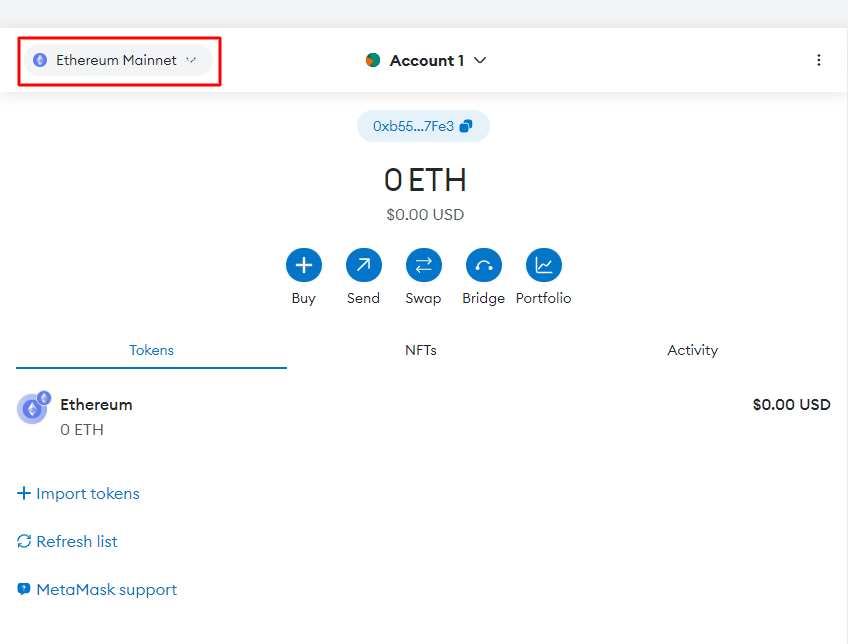
Klicken Sie auf das Dropdown-Menü oben links, um zwischen verschiedenen Blockchain-Netzwerken zu wechseln. Wählen Sie die BNB Chain aus, falls diese Option verfügbar ist. Sollte die Option nicht verfügbar sein, müssen Sie die BNB Chain manuell hinzufügen.
Schritt 3: BNB Kette hinzufügen
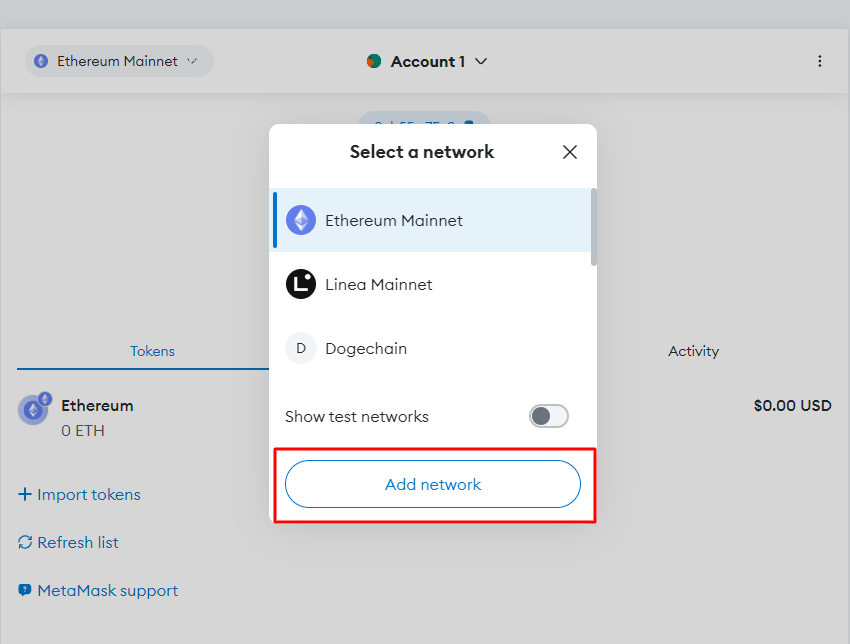
Klicken Sie auf „Netzwerk hinzufügen“ und geben Sie die folgenden Details in die entsprechenden Felder ein, um die BNB Chain zu Ihrer Metamask-Wallet hinzuzufügen.
- Netzwerkname – „Binance Smart Chain“
- Neue RPC-URL „https://bsc-dataseed.binance.org/binance“
- Ketten-ID – “56”
- Symbol – „BNB“
- Block Explorer URL – „https://bscscan.com“
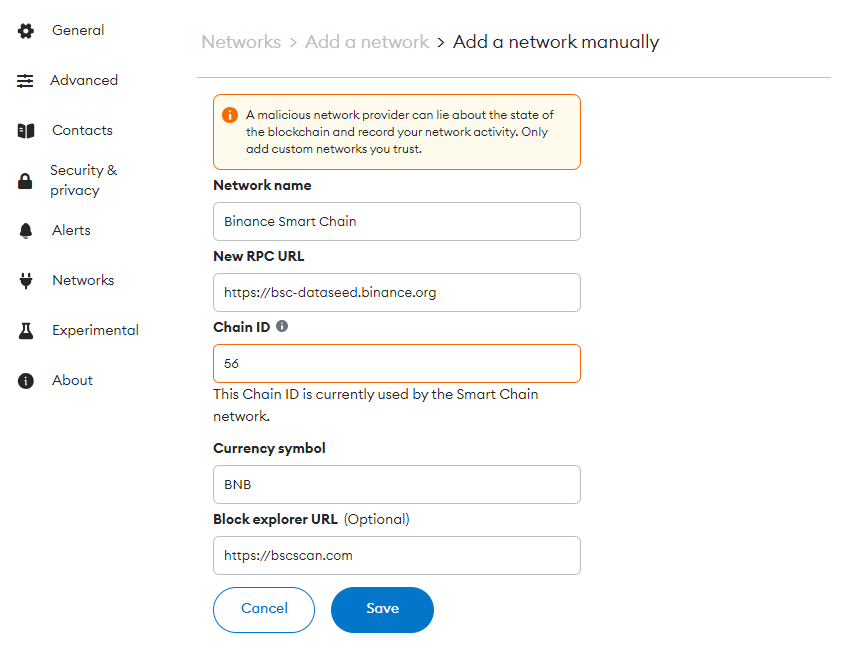
Überprüfen Sie die eingegebenen Daten und klicken Sie auf die Schaltfläche „Speichern“.
Schritt 4: Zur BNB Kette wechseln
Nachdem Sie die Konfigurationsdetails der BNB Chain hinzugefügt haben, kehren Sie zum Metamask-Startbildschirm zurück und klicken Sie auf die Registerkarte „Netzwerkumschalter“, die in Schritt 2 beschrieben wurde. Wählen Sie dann BNB Chain (d. h. Binance Smart Chain) aus.

Schritt 5: Klicken Sie auf Kontodetails, um Ihre BEP-20-Adresse zu finden
Klicken Sie anschließend auf das Drei-Punkte-Symbol oben rechts und wählen Sie dann „Kontodetails“
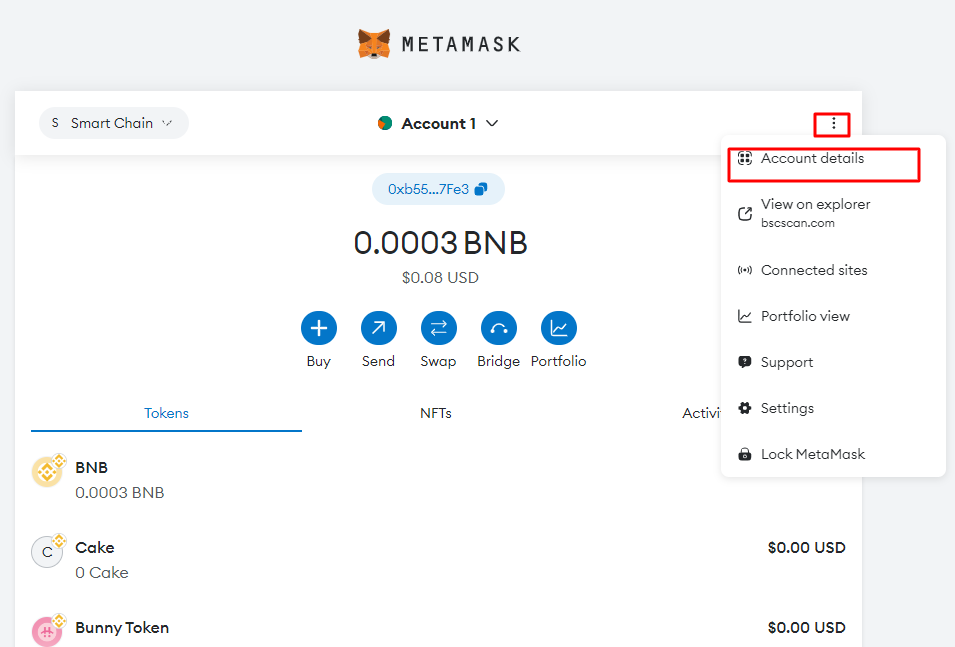
Sie sollten Ihre BEP-20-Adresse und einen QR-Code sehen, mit dem Sie ausschließlich BEP-20-Standardtoken an Ihre Wallets senden können.

Manche Token-Guthaben werden möglicherweise nicht angezeigt, es sei denn, Sie importieren sie. Dieser Artikel beschreibt genauer, wie Sie Token in Metamask importieren.
So finden Sie die BEP-20 Wallet-Adresse in Trust Wallet
Ähnlich wie Metamask Trust Wallet auch als Browser-Erweiterung für Mobilgeräte (Android und iOS) verfügbar. Neukunden müssen ein Konto erstellen und weitere notwendige Angaben wie ein Passwort und eine Sicherungskopie der Seed-Phrase hinterlegen.
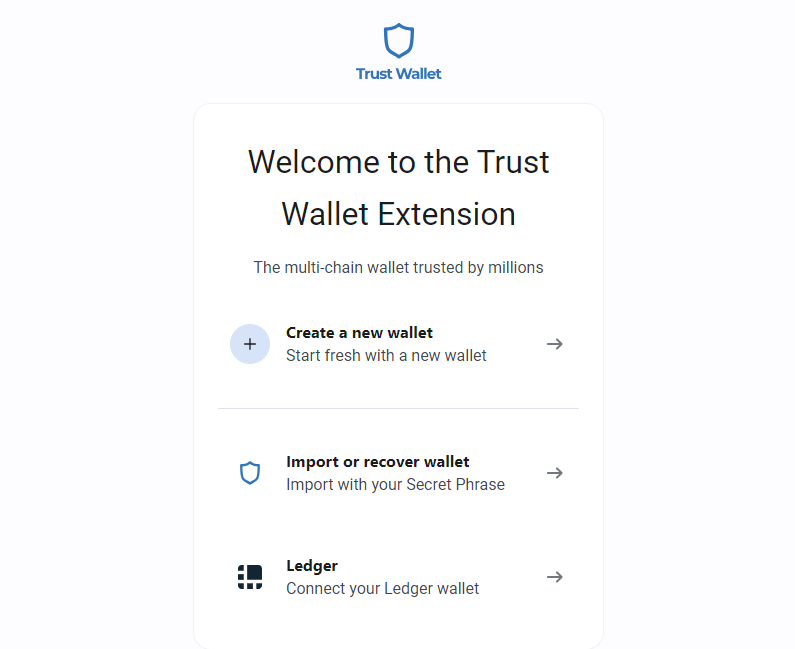
Die Benutzeroberfläche der Trust Wallet-Erweiterung unterscheidet sich deutlich von der der mobilen App. Daher zeigen wir Ihnen, wie Sie eine BNB Chain erstellen, hinzufügen und die BEP-20-Adresse in der Trust Wallet-App und der Browser-Erweiterung finden.
So finden Sie die BEP-20-Adresse in der Trust Wallet-Erweiterung
Nach der Erstellung eines neuen Kontos besteht der nächste Schritt darin, zur BNB Chain zu wechseln.
Schritt 1: BNB Kette auswählen
Klicken Sie auf das Symbol oben links mit der Aufschrift „Ethereum“, um zwischen verschiedenen Netzwerken zu wechseln. Standardmäßig sollte die Option zur Auswahl BNB Chain (Binance Smart Chain) angezeigt werden.
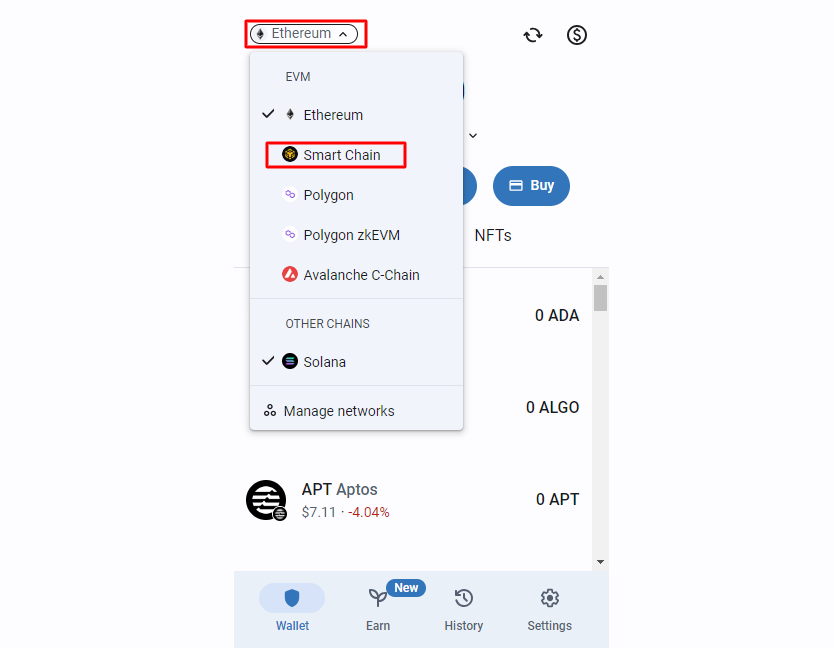
Sollte diese Option jedoch nicht verfügbar sein, können Sie mit dem nächsten Schritt fortfahren und BNB Chain manuell hinzufügen.
Schritt 3: BNB Kette hinzufügen
Klicken Sie anschließend auf „Netzwerke verwalten“ und „Benutzerdefinierte Token hinzufügen“

Schritt 4: Konfigurieren Sie die BNB Kette
Geben Sie anschließend die folgenden Angaben in die entsprechenden Felder ein, um die BNB Chain zu Ihrer Trust Wallet hinzuzufügen.
- Netzwerkname – „Binance Smart Chain“
- Neue RPC-URL „https://bsc-dataseed.binance.org/binance“
- Ketten-ID – “56”
- Symbol – „BNB“
- Block Explorer URL – „https://bscscan.com“
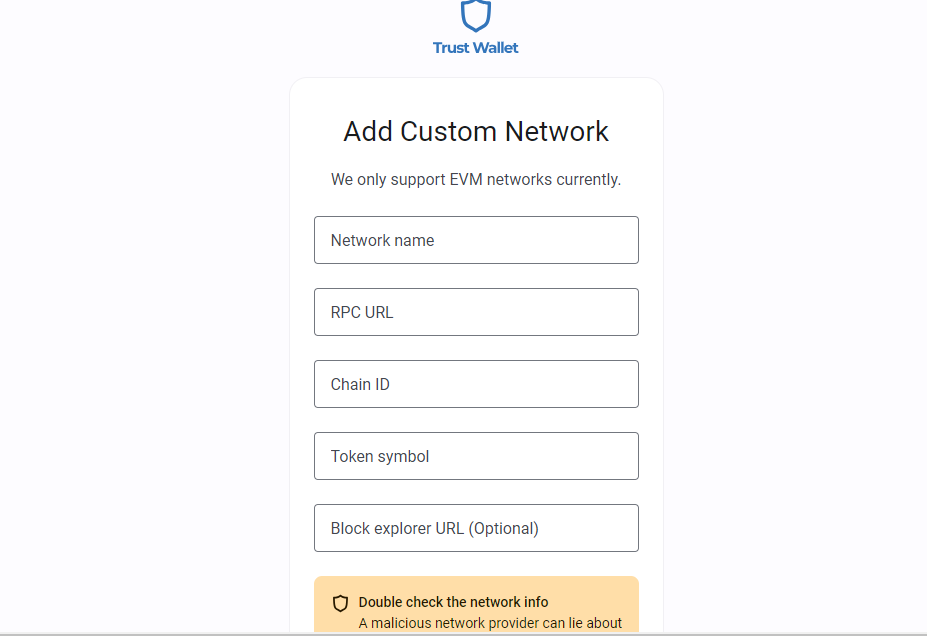
Schritt 5: BNB Kette auswählen
Wählen Sie anschließend BNB Chain (d. h. Binance Smart Chain) aus, die Sie soeben auf der Registerkarte „Netzwerke“ hinzugefügt haben.
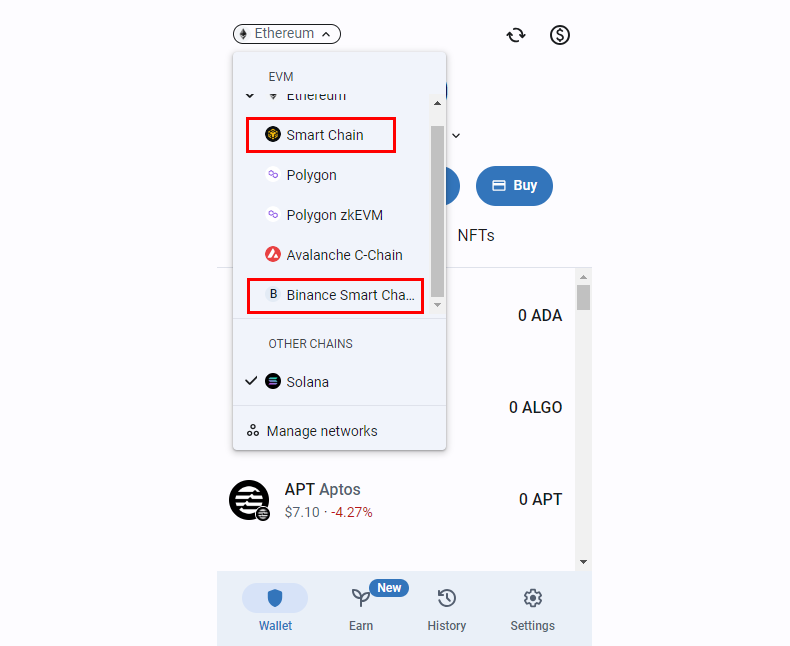
Schritt 6: Suche nach BNB
Nachdem Sie das BNB Chain-Netzwerk hinzugefügt haben, finden Sie Ihre BEP-20-Adresse, indem Sie nach der BNB Münze suchen. Klicken Sie dazu auf die Schaltfläche „Empfangen“.
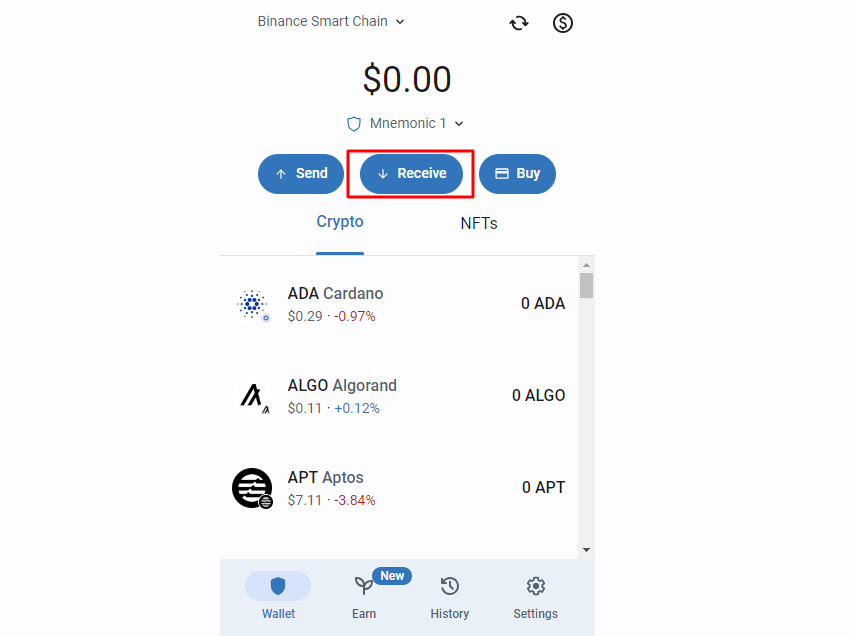
Scrollen Sie als Nächstes nach unten, um die BNB Münze zu finden.
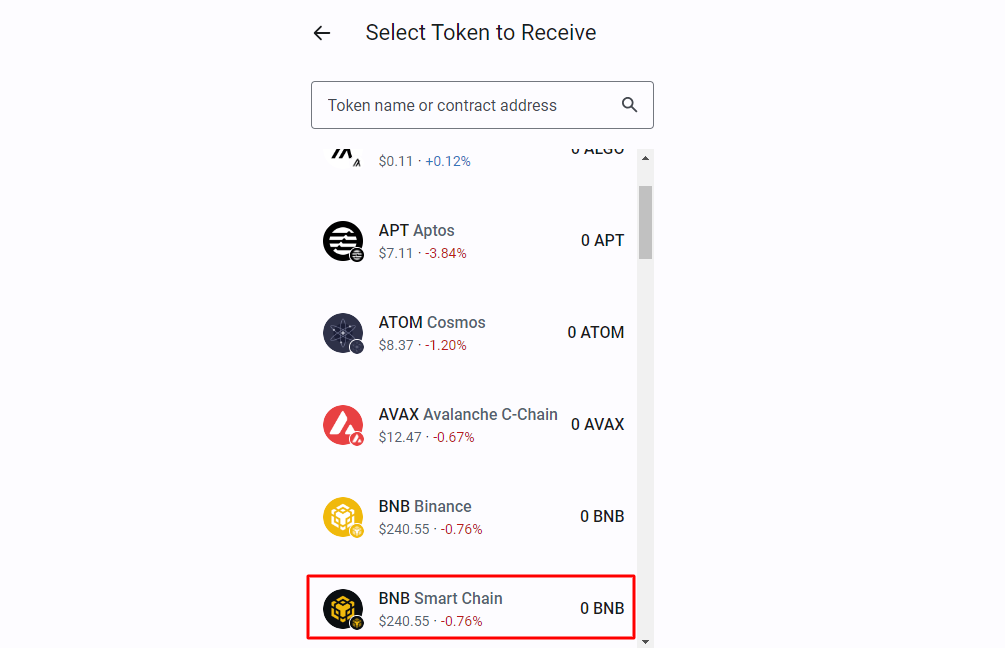
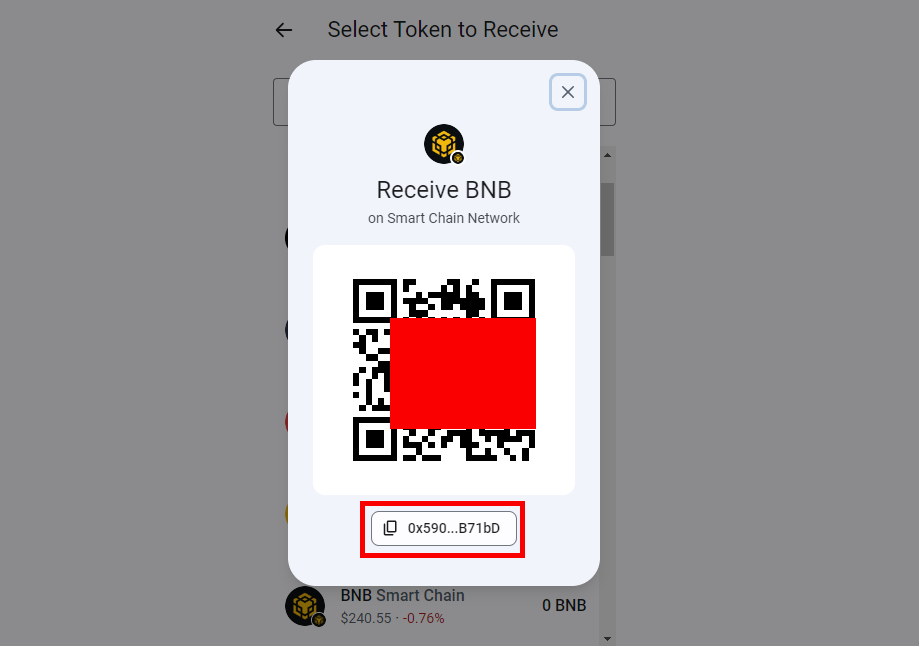
Schritt 7: Klicken Sie auf die BNB Smart Chain
Nach dem Anklicken des Tokens sollte Ihre BEP-20-Wallet-Adresse angezeigt werden.
So finden Sie die BEP-20-Adresse in der Trust Wallet Mobile-App
Schritt 1: Starten Sie Ihre App
Sofern Sie bereits ein Konto erstellt haben, starten Sie die Trust Wallet Mobile-App und klicken Sie auf „Token hinzufügen“

Schritt 2: BNB Smart Chain hinzufügen
Wählen Sie anschließend BNB Smart Chain aus, um die Kryptowährung zu Ihrer Wallet hinzuzufügen.

Schritt 3: Klicken Sie auf BNB Smart Chain
Gehen Sie zurück zum Startbildschirm und klicken Sie auf die BNB Münze, die Sie gerade hinzugefügt haben.

Schritt 4: Kopieren Sie Ihre BEP-20-Adresse
Klicken Sie anschließend auf „Empfangen“. Ihre BEP-20-Wallet-Adresse sollte nun in Trust Wallet angezeigt werden. Sie können diese Adresse dann kopieren und Ihre BEP-20-Wallet damit aufladen.

Haftungsausschluss. Die bereitgestellten Informationen stellen keine Anlageberatung dar. Cryptopolitan/ übernimmt keine Haftung für Investitionen, die auf Grundlage der Informationen auf dieser Seite getätigt werden. Wirtronempfehlen dringend, vor jeder Anlageentscheidung eigene Recherchen durchzuführendent oder einen qualifizierten Fachmann zu konsultieren

Ibiam Wayas
Ibiam Wayas berichtet seit 2019 über Kryptowährungen. Er studierte Informatik an der National Open University of Nigeria. Seine Artikel erschienen auf verschiedenen Krypto-Nachrichtenplattformen, darunter Coinfomania, Crypto News Australia und AltcoinBuzz. Aufbauend auf seinem Informatikstudium konzentriert er sich nun auf Nachrichten zu Kryptowährungen, Robotik und Langlebigkeit.