



Это руководство подробно рассматривает, как вы можете подключить свой Trust Wallet к кошельку Metamask.

Чтобы управлять всеми своими криптовалютами, включая NFT, а также подключать децентрализованные приложения (Dapps) в одном месте, вам нужно импортировать свой крипто-кошелек Metamask в свой Trust Wallet. Однако подключение стороннего кошелька — это расширенная функция, которую предлагают лишь несколько крипто-кошельков, таких как Trust Wallet. Прежде чем мы проведем вас через процесс подключения обоих кошельков, давайте кратко рассмотрим, что означают эти два кошелька и каковы их различия.
Также читайте больше вариантов для получения дополнительной информации:
• Atomic Wallet против Coinbase Wallet: какой кошелек выбрать?
• Аппаратный кошелек против программного кошелька
• Metamask против Trust: что лучше?
• Coinomi Wallet: проверенный репутацией удовлетворенных клиентов
Что такое MetaMask?

MetaMask — это расширение для доступа к распределенным приложениям, поддерживающим Ethereum, или «Dapps» в вашем браузере. Расширение внедряет веб3 API Ethereum в контекст javascript каждого веб-сайта, чтобы Dapps могли читать из блокчейна и популярных браузеров.
MetaMask также позволяет пользователю создавать и управлять своими собственными идентичностями (через закрытые ключи, локальный клиентский кошелек и аппаратные кошельки, такие как Trezor™), поэтому, когда Dapp хочет выполнить транзакцию и записать данные в блокчейн, пользователь получает безопасный интерфейс для просмотра транзакции перед ее одобрением или отклонением. Кроме того, Metamask совместим с большинством платформ для просмотра, таких как Chrome, Firefox и т.д. Также этот кошелек может хранить большинство токенов ERC-20, помимо ETH, который является нативной криптовалютой сети Ethereum. Aaron Davis основал Metamask и блокчейн-компанию Consensys.
Что такое Trust Wallet и каковы его производительность и определенные функции?
Trust Wallet — это приложение крипто-кошелька или многомонетный кошелек, который позволяет вам хранить и торговать различными цифровыми активами. Однако программное обеспечение предлагает безопасный ключ, который поможет вам защитить и обезопасить ваши активы от рисков и несанкционированного доступа. Этот кошелек также позволяет вам обменивать тысячи других вариантов для крипто и блокчейн-сайтов.
Обзор сравнения кошельков по определенным функциям: Различия между MetaMask и Trust Wallet
И пользователи блокчейна Ethereum, и разработчики могут использовать кошельки MetaMask и Trust Wallet для инвестиций в NFT, использования Dapps, DEX, Binance Coin и DeFi. Однако между ними есть некоторые различия.
ФункцииMetaMaskTrust WalletТип кошелькаMetaMask — это браузерный и мобильный кошелек. Trust Wallet доступен только на мобильных устройствах. Поддерживаемые токеныMetaMask поддерживает только Ethereum и его активы. Trust Wallet поддерживает не только токены Ethereum.
Пользователи могут хранить более широкий спектр криптовалют, таких
как Ethereum, Bitcoin, Litecoin, Binance Coin и др. Стейкинг приложений Не позволяет стейкинг приложений для получения процентов. Позволяет стейкинг криптовалют в приложениях.
Создание вашего кошелька MetaMask
Прежде чем подключить Trust Wallet к MetaMask, мы должны загрузить и установить соответствующий браузер плагин. Процесс установки несколько одинаков независимо от типа используемого браузера. После установки Metamask нажмите «Начать» кнопку в диалоговом окне. Это перенаправит вас на опцию «Создать кошелек».
Далее вам будет предложено создать пароль. MetaMask требует надежный пароль для предотвращения несанкционированного доступа к вашему аккаунту. Для создания надежного пароля необходимо минимум восемь символов, включая буквы, цифры и специальные знаки. Затем нажмите «Создать». Вам будет отправлена фраза восстановления (seed phrase), состоящая из 12 слов. Вам необходимо записать их, чтобы не потерять доступ к вашему аккаунту, что в свою очередь может привести к потере криптоактивов на вашем счете.
Сохраните фразу восстановления MetaMask и резервную фразу для защиты криптоактивов
Всегда записывайте свою фразу восстановления и храните ее в безопасном месте, недоступном для других. Также никогда не храните цифровую копию вашей резервной фразы, также называемой «фразой восстановления». Это связано с тем, что если кто-то получит доступ к вашей резервной фразе, он сможет опустошить ваш кошелек, импортировав seed в другой кошелек и получив полный доступ к вашим средствам. Резервная фраза — это единственный способ восстановить ваш кошелек, если вы забудете пароль или захотите открыть MetaMask на другом устройстве. Нажатие кнопки «Далее» перенесет вас на страницу подтверждения «секретной резервной фразы».
Вам нужно ввести фразу в том же порядке, который указан на странице подтверждения. Затем нажмите «Подтвердить». Затем нажмите «Все готово», чтобы завершить процесс настройки. Вы создали кошелек MetaMask. Также важно знать, что при выходе из системы вам нужно снова нажать на значок MetaMask в браузере и войти в систему, используя свои данные.
Создание вашего кошелька Trust Wallet
Шаг 1. Чтобы создать свой Trust Wallet, сначала запустите приложение Trust Wallet на своем мобильном телефоне или любом другом устройстве и нажмите «Создать новый кошелек».
Шаг 2. Чтобы продолжить, вам нужно принять условия использования. Поставьте галочку в поле, затем нажмите «Продолжить».
Так же, как и в MetaMask, сохранив фразу восстановления, вам нужно будет сделать то же самое в Trust Wallet.
Шаг 3. Сохраните фразу восстановления, а затем нажмите «Продолжить».
Шаг 4. Следующий шаг — подтвердить вашу фразу восстановления.
Шаг 5. Введите фразы в правильном порядке и нажмите «Продолжить», когда закончите.
Теперь ваш кошелек готов к использованию.
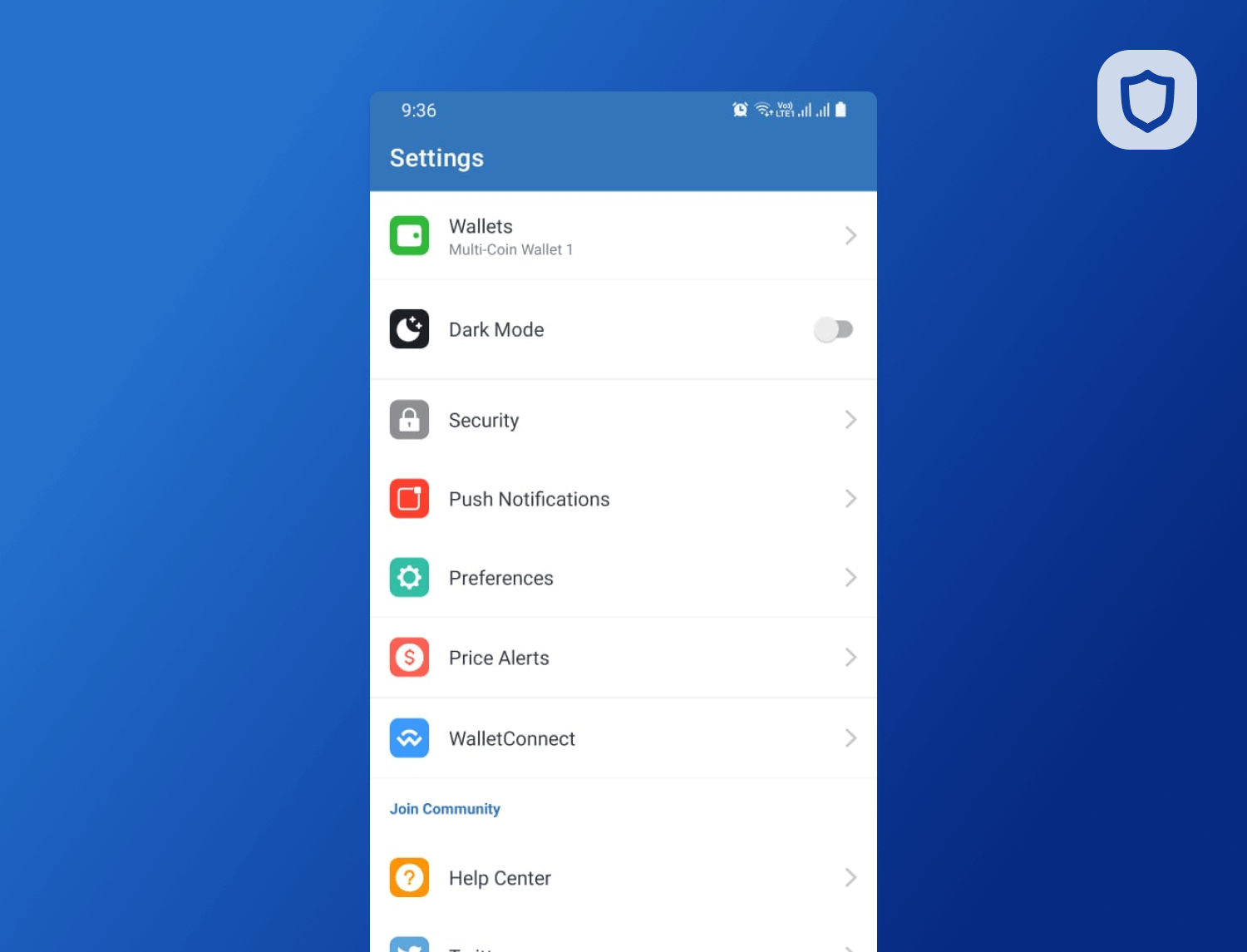
После прохождения всех процессов верификации вы будете перенаправлены на главный экран кошелька. В Trust Wallet вы также можете персонализировать свой кошелек, изменив его имя, чтобы быстро его узнавать. Для этого перейдите в меню «Настройки» и нажмите «Кошельки».
Простота использования: как подключить/импортировать кошелек MetaMask в Trust Wallet
Теперь, когда у вас есть аккаунты Metamask и Trust Wallet, давайте подключим их. Убедитесь, что у вас есть фразы восстановления для обоих кошельков.
Шаг 1: Получите адрес Ethereum
Сервисы измерений Источник: TrustWallet
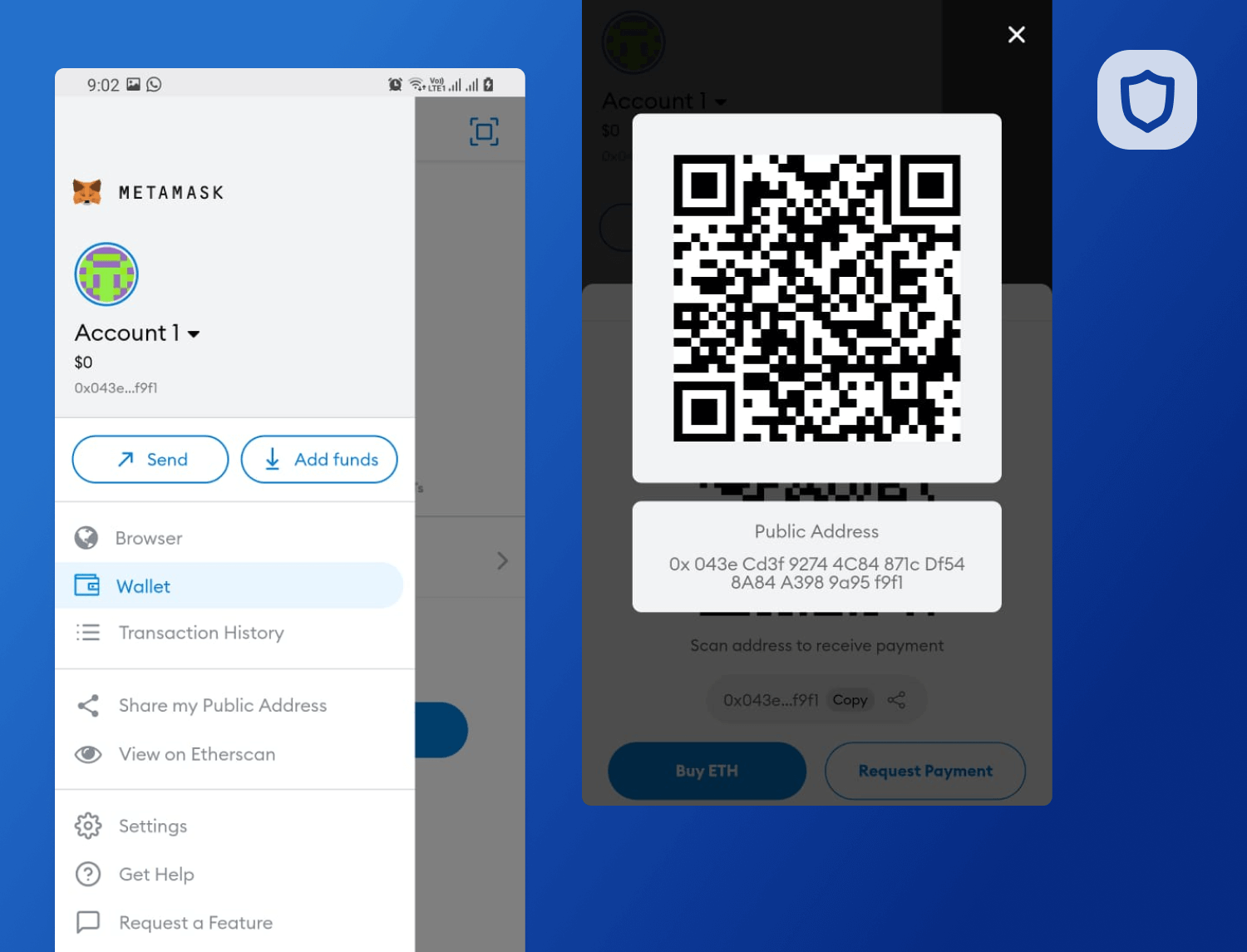
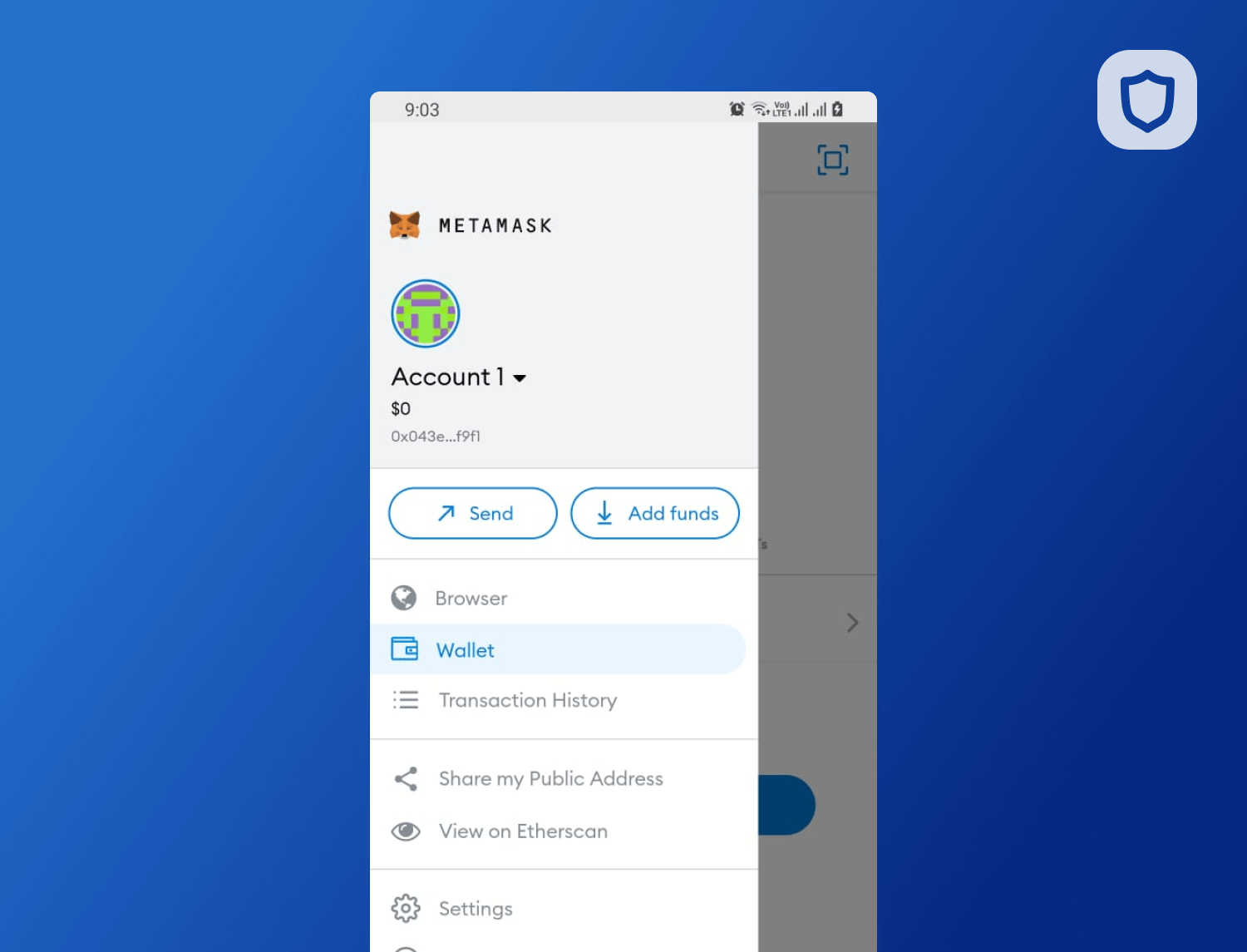
Для начала вам нужен адрес Ethereum вашего кошелька MetaMask. Затем в вашем кошельке Metamask нажмите на три линии в верхнем левом углу и нажмите «Добавить средства». Также нажмите на «QR-код» и запишите свой адрес ETH.
Шаг 2: Найдите данные вашей фразы восстановления (если вы не записали их)
Похожие технологии Источник: TrustWallet
Источник: TrustWallet
Источник: TrustWallet
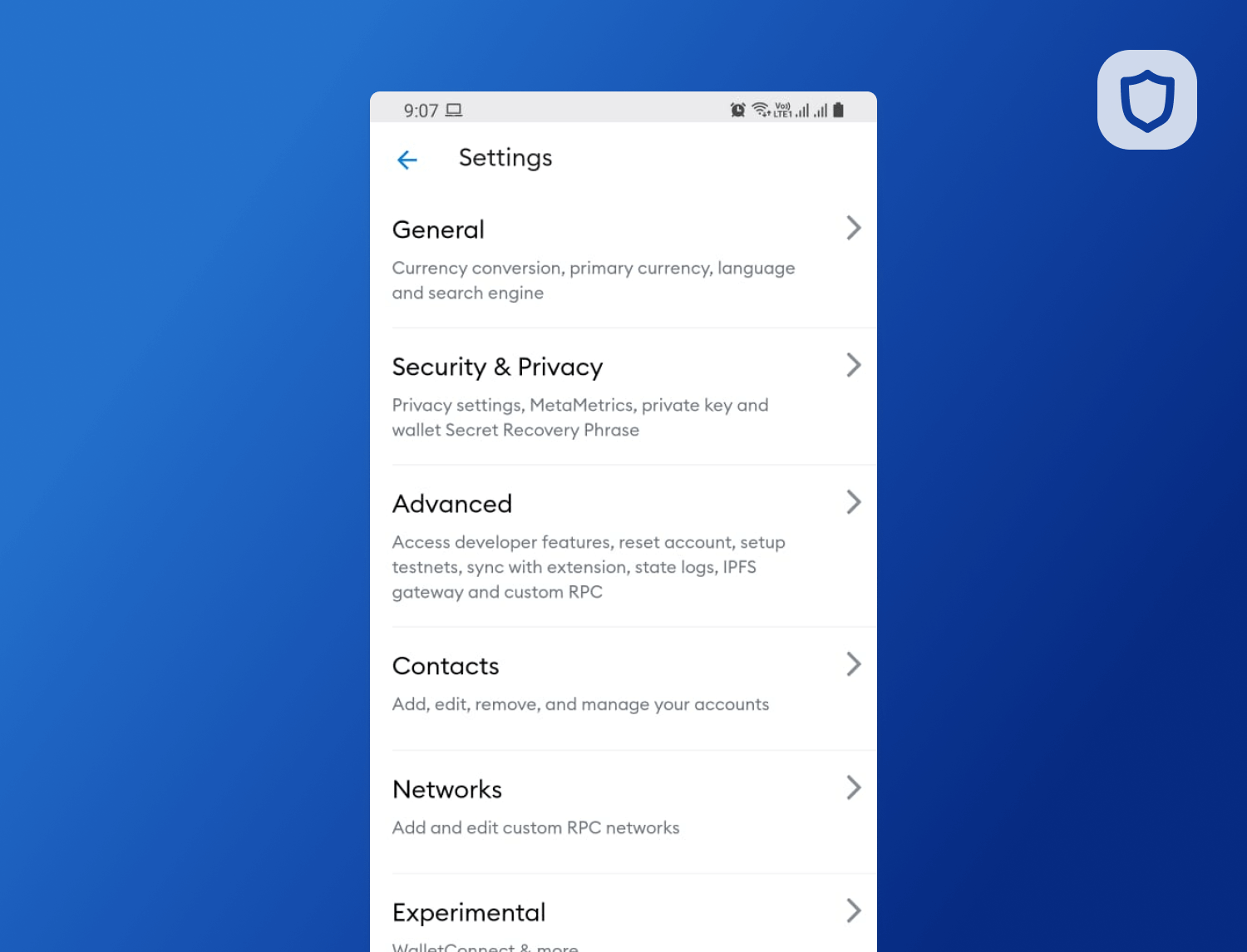
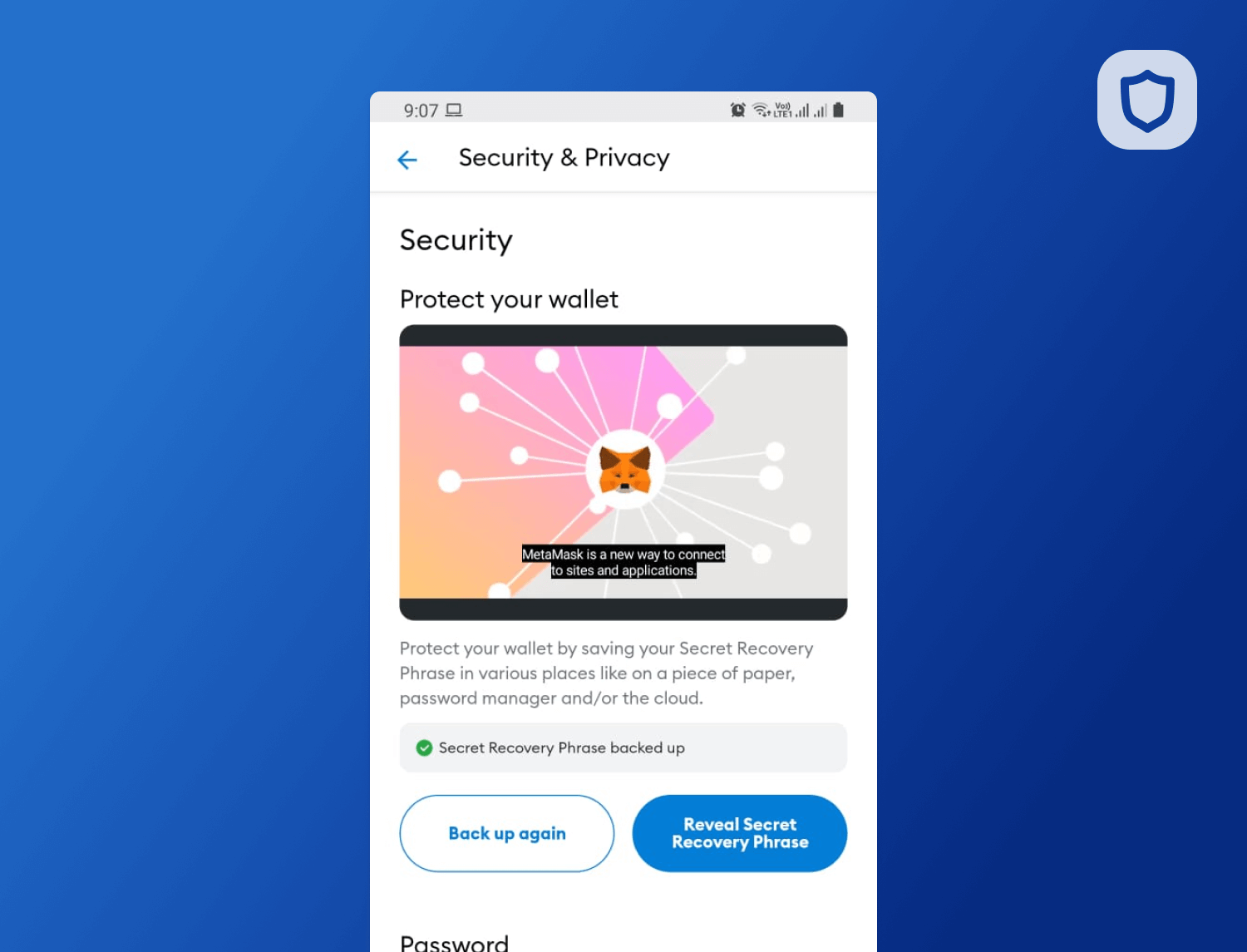
Если вы не записали фразу восстановления Metamask, вы также можете проверить ее, нажав на три линии в верхнем левом углу, а затем нажав на «Настройки». Далее нажмите на «Безопасность и конфиденциальность», а затем на «Показать секретную фразу восстановления». Не рекомендуется делать скриншот вашей фразы восстановления. Как я уже говорил ранее, запишите их на бумаге и храните в безопасности.
Шаг 3 Опыт: Доступ к экрану импорта
Официальный сайт крипто-кошелька Источник: TrustWallet
Крипто-активы Источник: TrustWallet
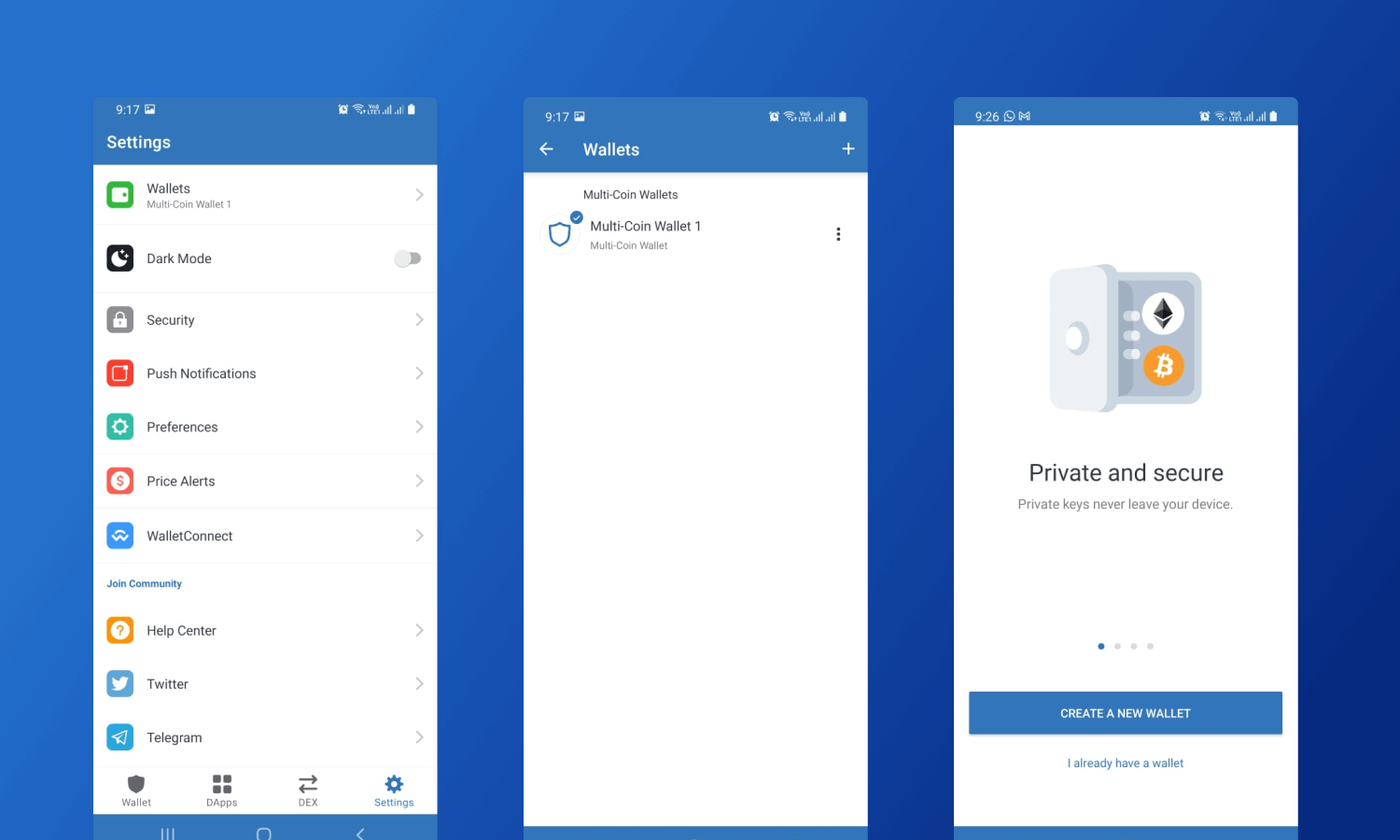
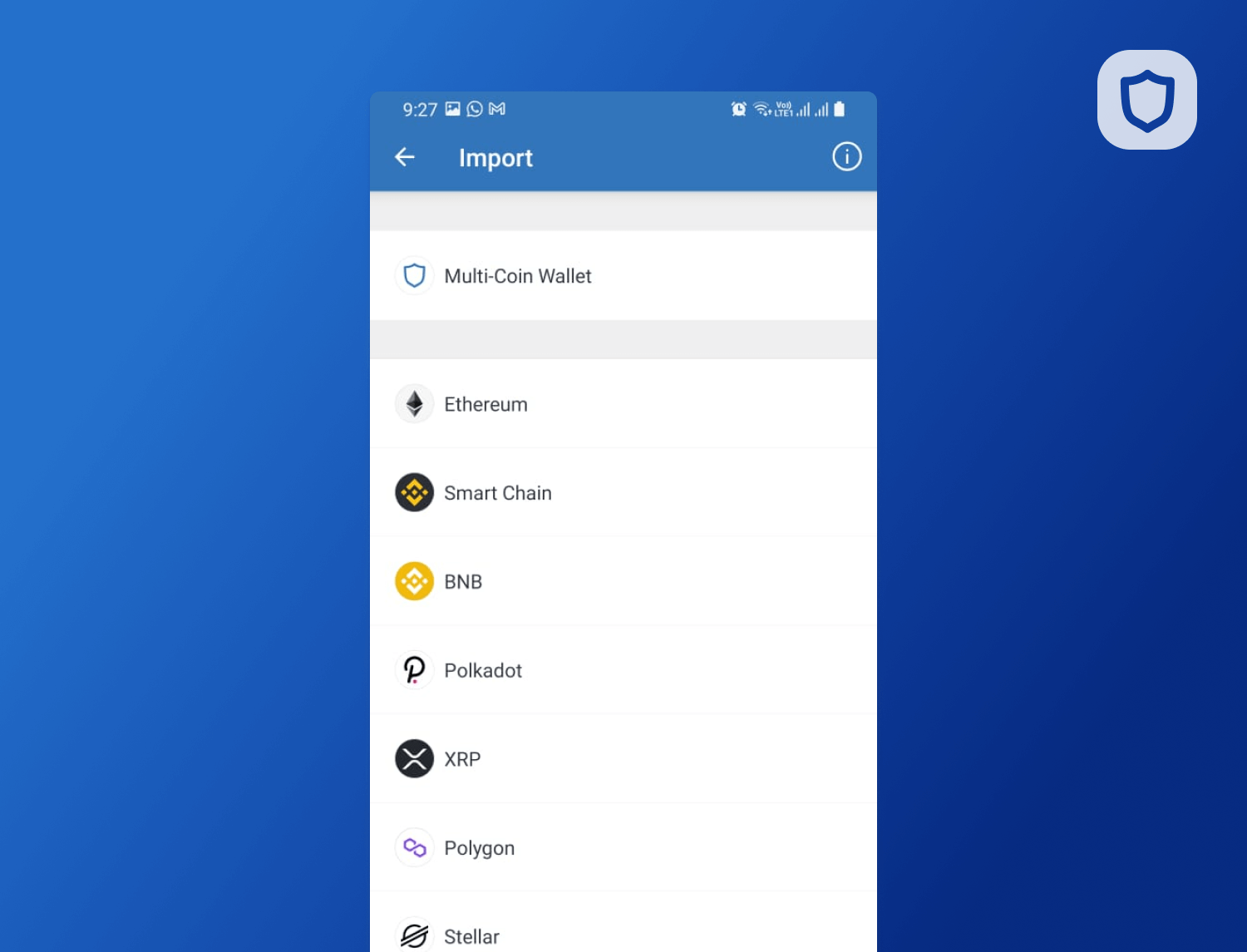
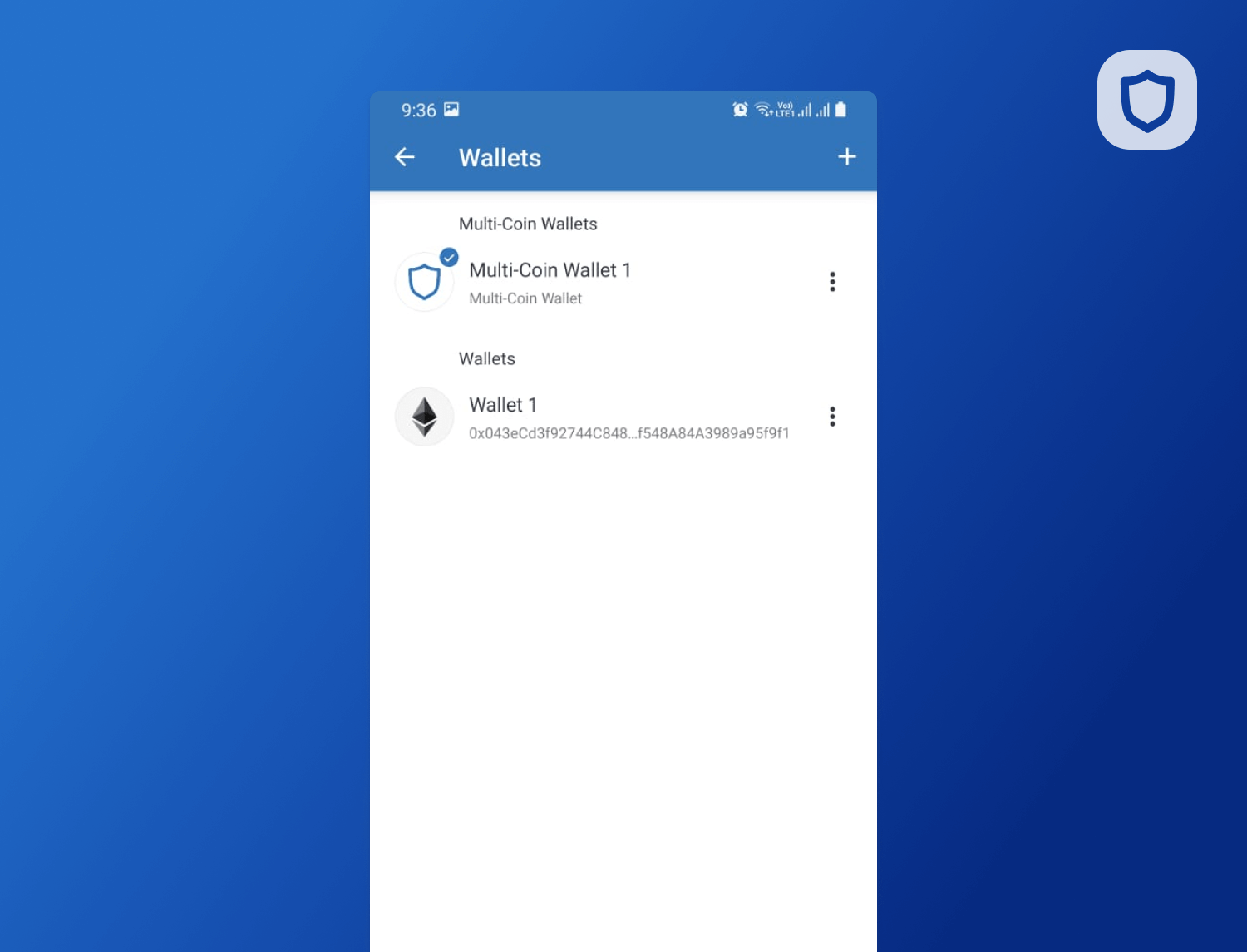
Перейдите в приложение Trust Wallet и нажмите «Настройки» в правом нижнем углу экрана. В настройках нажмите «Кошельки», затем нажмите на знак «+», найденный в правом верхнем углу экрана. Это даст вам варианты «Создать новый кошелек“ или «Уже есть кошелек». Кроме того, выберите «Ethereum». Вы сможете получить доступ к экрану импорта кошелька. Нажмите «Ethereum».
Шаг 4: Импортируйте фразу восстановления
Чтобы легко узнать свой кошелек, введите имя, которое вы легко запомните, в поле «Имя» и введите двенадцатисловную фразу восстановления, которую вы записали. Вы также можете отсканировать QR-код, если он у вас есть. Затем нажмите «Импорт».
Шаг 5: Подтверждение успешной миграции
Источник: TrustWallet
Дополнительная информация Источник: TrustWallet
После завершения импорта текстовые поля покажут, что миграция вашего кошелька выполнена. Чтобы снова открыть свой кошелек, нажмите на меню параметров, затем нажмите «Папки и закладки». В разделе «Кошелек для нескольких монет» вы можете увидеть аккаунт, который вы сохранили на шаге 4. Вы также можете использовать адрес ETH, который вы ввели на шаге 1, чтобы подтвердить успешность миграции.
Хотя кошелек Metamask в первую очередь используется для хранения токенов ETH, он позволяет пользователям настраивать кошельки для других сетей, таких как Binance Smart Chain, Polygon и RSK. Если вы создали много блокчейнов в Metamask, вы можете подключить их к Trust Wallet. Чтобы сделать это, следуйте шагам выше, но единственное отличие заключается в том, что вы нажмете «Многомонетный кошелек» вместо «Ethereum» в разделе “«Кошельки» в «Настройках». Затем введите свою фразу восстановления, так как других способов нет.
Простота использования, функции и заключение о подключении кошельков
И Metamask, и Trust Wallet позволяют вам покупать Bitcoin и хранить криптовалюту через более безопасный опыт. В то время как Metamask — это кошелек Ethereum, Trust Wallet позволяет хранить различные криптовалюты. Поэтому, если у вас есть различные токены ERC-20 и вы хотите хранить их все в одном месте, вам нужно подключить и импортировать ваши Ethereum или токены ERC-20 из вашего Metamask в ваш Trust Wallet, используя шаги выше. Помните, что Trust Wallet позволяет безопасно хранить более 160 000 криптовалют и более двенадцати блокчейн-сетей. Также вы можете покупать Bitcoin и многие другие криптовалюты. На самом деле, есть определенные функции, которые позволяют измерять и понимать тенденции в направлении цены через аналитику ценовых данных.
Вы можете прочитать больше о Trust Wallet и других способах использования крипто-кошельков здесь.
[the_ad_placement id="writers"]
Часто задаваемые вопросы
Что такое программный блокчейн-кошелек?
Программные кошельки служат мостом между пользователями и блокчейном для отправки команд транзакций в блокчейн и из него. Измерительные услуги.
Является ли MetaMask только для Ethereum?
MetaMask — это безопасный биткойн-кошелек и расширение для веб-браузера (доступно в Chrome, Firefox и Brave), используемое для хранения и торговли Ethereum и токенами ERC-20. Таким образом, вы можете использовать этот кошелек для хранения ключей только криптовалют Ethereum и Bitcoin. Улучшить контент. Аналогичные технологии.
Где я могу получить дополнительную информацию о Metamask?
Вы можете посетить официальные страницы сайта кошелька Metamask, чтобы получить обновленную информацию, а если у вас возникнут вопросы, вы можете связаться с их службой поддержки. Сайт хорошо разработан с улучшенным контентом, который подойдет всем пользователям.
Отказ от ответственности. Предоставленная информация не является торговой рекомендацией. Cryptopolitan.com Мы не несем ответственности за любые инвестиции, сделанные на основе информации, представленной на этой странице. Мы настоятельно рекомендуем проводить независимое исследование и/или проконсультироваться с квалифицированным специалистом перед принятием любых инвестиционных решений.

Альден Болдуин
Журналист, писатель, редактор, исследователь и стратегический менеджер по медиа: более 10 лет опыта в сферах цифровых СМИ, печатной прессы и связей с общественностью. В своей работе руководствуется принципами: креативность, качество и пунктуальность. В ближайшие годы планирует создать самофинансируемый институт, предоставляющий бесплатное образование. В настоящее время работает над финансированием собственного стартапа. Как технический и языковой редактор, сотрудничал с ведущими крипто-изданиями, такими как DailyCoin, Inside Bitcoins, Urbanlink Magazine, Crypto Unit News и многими другими. Отредактировал более 50 000+ статей, журналов, сценариев, текстов, заголовков рекламных кампаний, биографий, новостных рассылок, сопроводительных писем, описаний продуктов, лендингов, бизнес-планов, SOP, электронных книг и других видов контента.