





في هذا الدليل المختصر، اتبع الخطوات التفصيلية لشراء الأسهم الاصطناعية، بدءًا من إعداد محفظة العملات المشفرة الخاصة بك، وحتى الاتصال بـ DEUS Finance وتداول أسهمك الأولى.
هل ترغب بتجربة تداول الأسهم ولكنك لا تعرف من أين تبدأ؟ هناك شركات وساطة شهيرة مثل روبن هود، لكنك سمعت عن ممارساتها السيئة في حظر التداول. ما تبحث عنه هو حل أفضل، حل يمنحك السيطرة الكاملة على أصولك، ويجنبك التعامل مع الوسطاء ومتاعبهم ورسومهم.
يُعدّ تداول الأسهم الاصطناعية عبر DeFi بديلاً ممتازاً لتداول الأسهم بالطرق التقليدية. وتُعتبر منصة DEUS Finance الخيار الأمثل لتداول الأسهم عبر التمويل DeFi .
ديوس هي منصة تتيح لك إنشاء وتداول أي أصول قابلة للتحقق (تُسمى الأصول الرقمية)، والتي ترتبط قيمتها بنسبة 1:1 بسعر السوق الحقيقي. تتميز المنصة بالأمان والشفافية، ولا تتطلب أي وثائق للتحقق من الهوية، وهي لامركزية بالكامل. وداعًا للوسطاء! فلنبدأ الآن بتداول بعض الأسهم على منصة ديوس للتمويل.
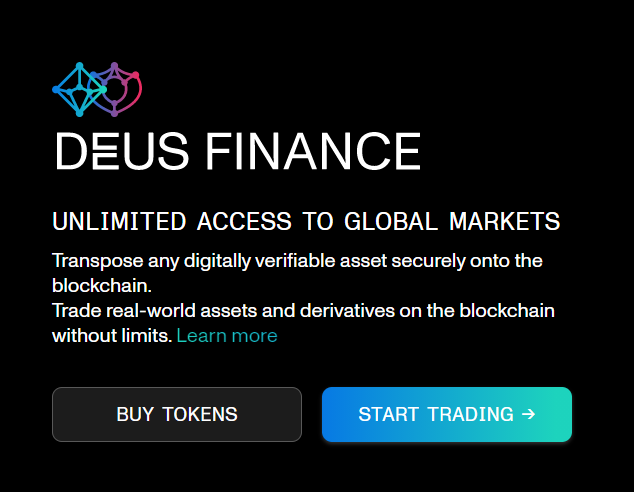
انتقل إلى https://deus.finance/ وانقر على ابدأ التداول.
قم بتوصيل محفظة العملات الرقمية الخاصة بك
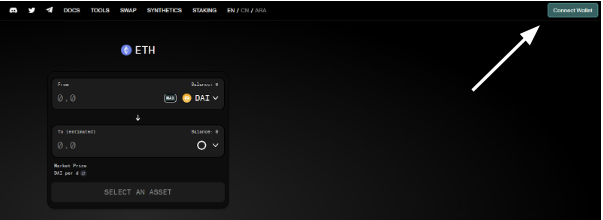
في أعلى يمين الشاشة، انقر على "ربط المحفظة".
إذا لم يكن لديك محفظة مثبتة بالفعل، فستحتاج إلى الحصول على واحدة.
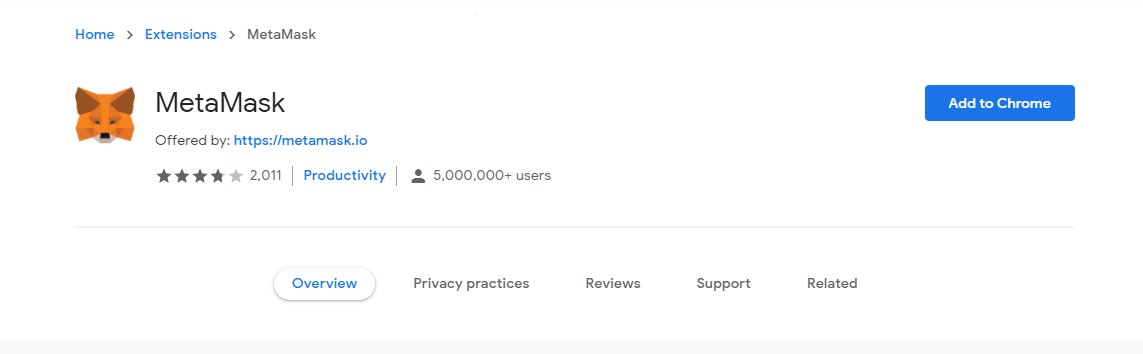
يدعم تطبيق DEUS محافظ متعددة. من أشهرها محفظة Metamask، لذا سنختارها. ستحتاج إلى إضافة Metamask لمتصفحك إن لم تكن مثبتة لديك بالفعل. انتقل إلى هنا وانقر على " إضافة إلى Chrome".
بعد إضافة Metamask، سيُطلب منك ما إذا كان لديك عبارة استعادة لاستيراد محفظة موجودة، أو ما إذا كنت ترغب في إعداد محفظة جديدة.
اختر "إنشاء محفظة" ثم أنشئtron. بعد إنشاء كلمة المرور، ستظهر لك عبارة الاسترداد السرية. يُنصح بكتابة عبارة الاسترداد على ورقة وحفظها في مكان آمن. يُعدّ حفظ هذه العبارة بشكل آمن أمرًا بالغ الأهمية. في حال فقدت الوصول إلى محفظتك، ستُمكّنك هذه العبارة من استيراد أموالك إلى محفظة جديدة. اقرأ هنا للحصول على نصائح حول كيفية تأمين عبارة الاسترداد.
بمجرد إتمام هذه الخطوة، يتم إنشاء المحفظة.
ارجع إلى https://deus.finance/ وانقر على "ربط المحفظة". اختر Metamask، وستظهر لك نافذة منبثقة تطلب منك منح الوصول إلى DEUS Finance. انقر على "التالي". تهانينا، لقد تم الربط بنجاح!
اختيار شبكتك
منصة DEUS Finance مستقلة عن سلاسل الكتل، ما يعني إمكانية التفاعل مع DEUS عبر سلاسل كتل متعددة، وليس فقط عبر إيثيريوم. قد يكون استخدام إيثيريوم مكلفًا في بعض الأحيان بسبب رسوم الغاز المرتفعة، لذا يختار العديد من المستخدمين بدائل مثل xDai أو BSC. ولتبسيط الأمر، سنستخدم شبكة إيثيريوم. إذا أردت تغيير الشبكة لاحقًا، فما عليك سوى تمرير مؤشر الماوس فوق Synthetics في الأعلى واختيار الشبكة التي ترغب في استخدامها.
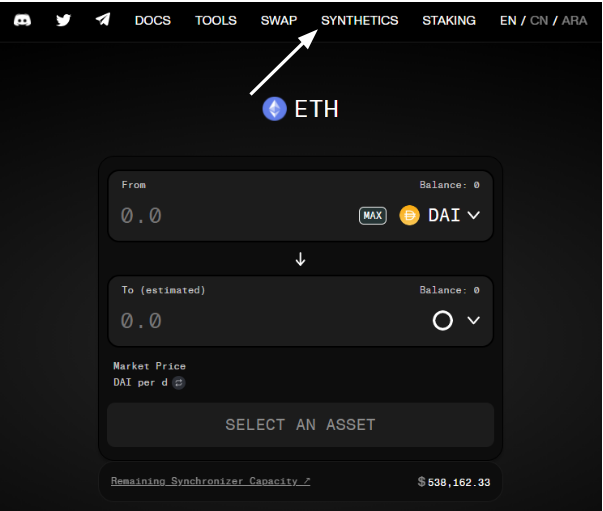
لشراء الأسهم على شبكة إيثيريوم، نحتاج إلى عملة داي. هيا بنا نحصل على بعضها.
كيفية شراء DAI
انقر على "تبديل" في أعلى الشاشة.
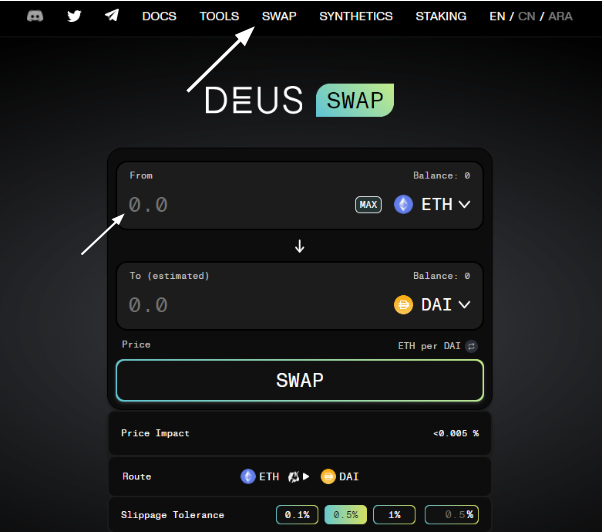
في الخانة العلوية، أدخل مقدار الإيثيريوم الذي ترغب في استبداله بالداي. ثم انقر على "استبدال".
سيظهر لك بعد ذلك ملحق Metamask، موضحًا رسوم المعاملات بالدولار. إذا كنت راضيًا عن المبلغ، فانقر على "تأكيد" وانتظر حتى تتم المعاملة. أما إذا كانت رسوم المعاملات مرتفعة جدًا، أو كنت ترغب في إلغاء المعاملة، فانقر ببساطة على "رفض".
شراء أول أسهمك
الآن وقد أصبح لدينا بعض عملات DAI، فلنعد إلى Synthetics . كما في السابق، مرر مؤشر الماوس فوق Synthetics في أعلى الشاشة واختر ETH من القائمة المنسدلة.
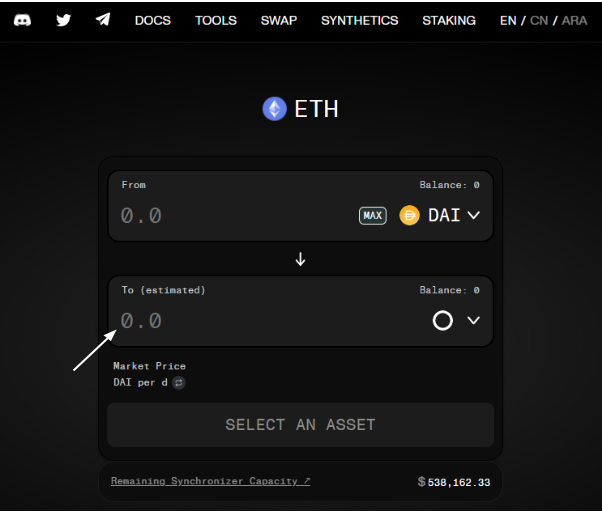
انقر على المربع السفلي، واكتب TESLA للعثور على سهم TSLA.
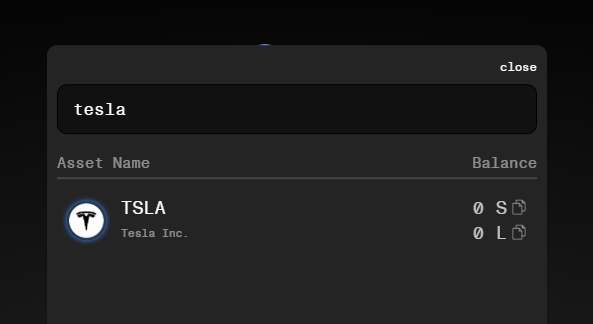
انقر على TSLA. الآن، في المربع العلوي، أدخل كمية DAI التي ترغب في استبدالها بـ dTSLA، واختر ما إذا كنت ترغب في الشراء أو البيع.
بعد اختيارك، انقر على "موافقة". عند إجراء أول معاملة باستخدام عملة DAI، سيُطلب منك منح DEUS Finance صلاحية إنفاق عملات DAI الخاصة بك. سيظهر لك تطبيق Metamask ويطلب منك التأكيد. بعد التأكيد، سيتحول زر "موافقة" إلى "مزامنة". عند النقر على "مزامنة" ، سيُظهر لك Metamask رسومًا لتنفيذ المعاملة.
يمكنك استبدال dTSLA مرة أخرى بأسهم DAI، وذلك بالنقر على سهم التبديل الصغير.
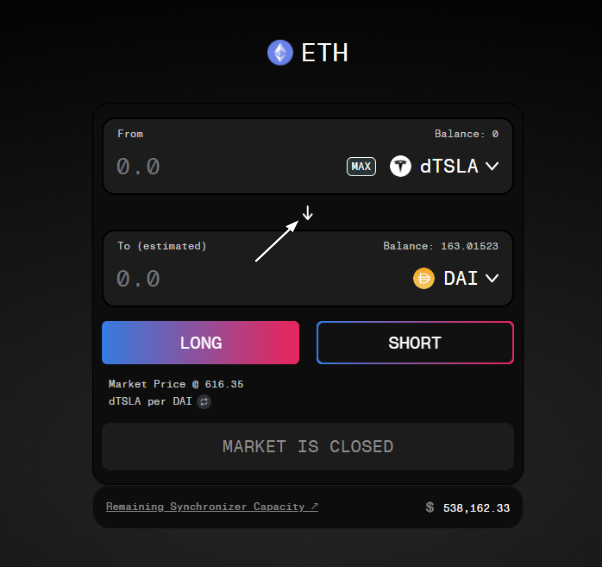
تهانينا، لقد قمت للتو بتداول أول أسهم اصطناعية لك على منصة DEUS Finance.
يزداد الإقبال على التمويل اللامركزي يومًا بعد يوم. وقد زادتdentمثل فضيحة Robinhood GME من حذر المتداولين تجاه منصات التداول والوسطاء المركزيين. ومع منصات مثل DEUS Finance، أصبح لدى المتداولين بديل شرعي، لا يتطلب وجود طرف ثالث موثوق، ويتمتع المستخدمون فيه بالسيطرة الكاملة على قراراتهم.
___
تداول الأسهم على منصات ETHو xDaiو BSC
اشترِ رمز البروتوكول، DEA، من هنا.
حمّل تطبيق DEUS Finance للهواتف المحمولة من هنا.
سيتم إطلاق DEUS V2 قريبًا، مع نظام تمويل جديد، وتداول بالرافعة المالية، وغير ذلك الكثير.
اقرأ المزيد عن DEUS V2 هنا.

Cryptopolitan ميديا
مكتب مخصص لعرض رؤى مختارة وتحديثات مميزة من شبكتنا من الشركاء العالميين في الصناعة.